Dolda tecken
Hur stänger jag av eller visar/döljer formateringsmärken eller tecken i Outlook?
Författare: SiluviaSenast ändrad:
Du kanske ser att det finns många speciella symboler som visas på din texttext när du skriver ett e-postmeddelande. De formaterar märken. Ibland är du trött på dessa synliga märken och vill stänga av dem eller bara dölja dem. Vad ska du göra? Med den här guiden är det inte längre något problem att stänga av eller dölja formateringsmärken.
Visa/dölj formateringsmärken eller tecken tillfälligt i Outlook
Stäng av formateringsmärken eller tecken permanent i Outlook
Visa/dölj formateringsmärken eller tecken tillfälligt i Outlook
Du kan tillfälligt dölja formateringsmärken enligt följande.
1. Gå till Formatera text fliken i den nya e-postdialogen och klicka sedan på Visa / dölj knapp i Punkt grupp. Se skärmdump:
2. Efter att ha klickat på Visa / dölj -knappen försvinner alla formateringsmärken från e-postkroppen.
Anmärkningar:
- Om du vill visa alla formateringsmärken, klicka på Visa / dölj knappen igen.
- Smakämnen Visa / dölj knappen fungerar inte om följande formateringsmarkeringsrutor är markerade. Se skärmdump:
AI Mail Hur visar alternativt döljer man all gömd text snabbt i Word?
Författare: Amanda LiSenast ändrad:
Dold text inom Microsoft Word kan existera en användbar funktion till att hålla viss data diskret samtidigt som den är ett del från dokumentet. dock det finns tillfällen då du snabbt behöver visa eller dölja den denna plats dolda texten för redigering eller granskning.
I den denna plats handledningen guidar vi dig genom stegen för för att snabbt visa eller dölja all gömd text inom Word, vilket gör din dokumenthantering enklare och mer effektiv.
Dölj skrivelse i Word
Följ dessa steg för för att dölja ett del från texten inom ett Word-dokument:
- Markera texten ni vill dölja, högerklicka samt välj Font från snabbmenyn.
- I dialogrutan Teckensnitt, beneath Font fliken, kontrollera dold alternativet, klicka sedan vid OK.
Nu kommer den markerade texten att döljas i dokumentet.
Visa all gömd text inom Word
Som ni ser existerar det ej lätt för att ta reda på den dolda texten i ditt Word-dokument. på denna plats kommer jag att vända metoden liksom introducerats ovan och visa all gömd text inom Word-dokumentet snabbt.
- Klicka Ctrl + A tangenterna tillsammans till att märka hela dokumentet, högerklicka samt välj Font från snabbmenyn.
- I
Hur visar eller döljer styckemärken i Word?
Författare: Amanda LiSenast ändrad:
Styckemärken i Word indikerar slutet på ett stycke och början på ett nytt. Oavsett om du behöver se dessa märken för redigeringsändamål eller föredrar en renare vy, är det viktigt att veta hur man visar eller döljer styckemärken.
Den här artikeln kommer att introducera flera metoder för att enkelt visa eller dölja styckemärken i ett Word-dokument:
Växla styckemarkeringar med knappen Visa/Dölj eller genvägar
I Word kan du snabbt visa eller dölja alla styckemärken i det aktuella dokumentet genom att gå till Hem > Visa / dölj knapp. Den här knappen visar eller döljer alla styckemärken och dolda formateringssymboler.
Dricks: Alternativt kan du trycka på Ctrl + Skift + 8 tangenterna tillsammans för att enkelt visa eller dölja alla styckemärken och dolda formateringssymboler i det aktuella dokumentet.
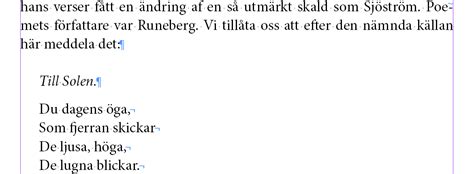
Efter att ha slagit på Visa / dölj växlingsknapp, kommer du att se styckemärken och alla dolda formateringssymboler.
Aktivera eller inaktivera styckemärken globalt i Word genom Alternativ
Den här metoden hjälper dig att öppna dialogrutan Word-alternativ och konfigurera inst
Hur visar alternativt döljer man all gömd text snabbt i Word?
Författare: Amanda LiSenast ändrad:
Dold text inom Microsoft Word kan existera en användbar funktion till att hålla viss data diskret samtidigt som den är ett del från dokumentet. dock det finns tillfällen då du snabbt behöver visa eller dölja den denna plats dolda texten för redigering eller granskning.
I den denna plats handledningen guidar vi dig genom stegen för för att snabbt visa eller dölja all gömd text inom Word, vilket gör din dokumenthantering enklare och mer effektiv.
Dölj skrivelse i Word
Följ dessa steg för för att dölja ett del från texten inom ett Word-dokument:
- Markera texten ni vill dölja, högerklicka samt välj Font från snabbmenyn.
- I dialogrutan Teckensnitt, beneath Font fliken, kontrollera dold alternativet, klicka sedan vid OK.
Nu kommer den markerade texten att döljas i dokumentet.
Visa all gömd text inom Word
Som ni ser existerar det ej lätt för att ta reda på den dolda texten i ditt Word-dokument. på denna plats kommer jag att vända metoden liksom introducerats ovan och visa all gömd text inom Word-dokumentet snabbt.
- Klicka Ctrl + A tangenterna tillsammans till att märka hela dokumentet, högerklicka samt välj Font från snabbmenyn.
- I
Hur visar eller döljer styckemärken i Word?
Författare: Amanda LiSenast ändrad:
Styckemärken i Word indikerar slutet på ett stycke och början på ett nytt. Oavsett om du behöver se dessa märken för redigeringsändamål eller föredrar en renare vy, är det viktigt att veta hur man visar eller döljer styckemärken.
Den här artikeln kommer att introducera flera metoder för att enkelt visa eller dölja styckemärken i ett Word-dokument:
Växla styckemarkeringar med knappen Visa/Dölj eller genvägar
I Word kan du snabbt visa eller dölja alla styckemärken i det aktuella dokumentet genom att gå till Hem > Visa / dölj knapp. Den här knappen visar eller döljer alla styckemärken och dolda formateringssymboler.
Dricks: Alternativt kan du trycka på Ctrl + Skift + 8 tangenterna tillsammans för att enkelt visa eller dölja alla styckemärken och dolda formateringssymboler i det aktuella dokumentet.
Efter att ha slagit på Visa / dölj växlingsknapp, kommer du att se styckemärken och alla dolda formateringssymboler.
Aktivera eller inaktivera styckemärken globalt i Word genom Alternativ
Den här metoden hjälper dig att öppna dialogrutan Word-alternativ och konfigurera inst